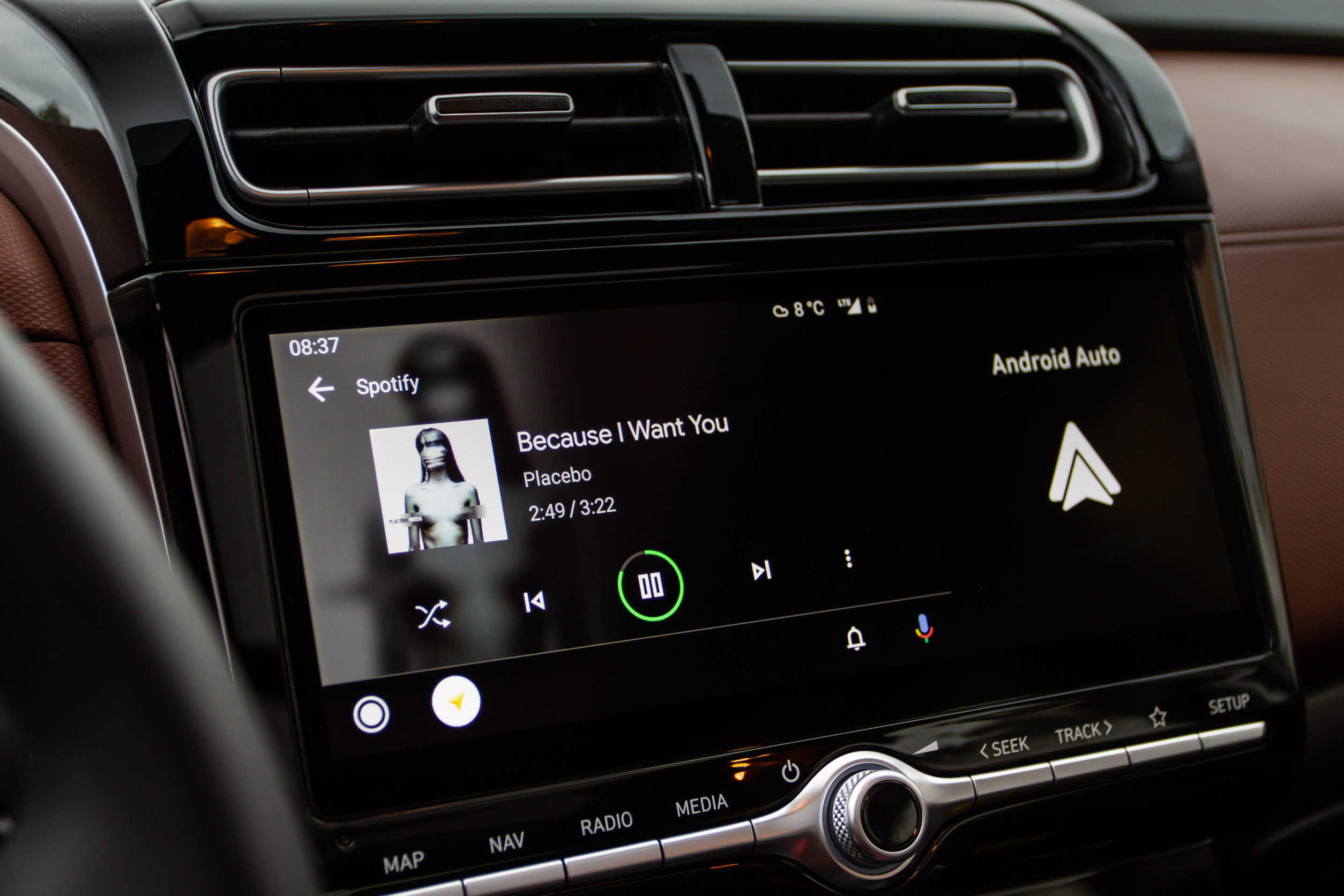
¿Te ha pasado que al conectar el teléfono, hacer andar el auto y te das cuenta que Android Auto no aparece en la pantalla?, bueno aunque inmediatamente podríamos culpar a la radio, muchas veces el problema está en el cable USB, la configuración inalámbrica o una actualización pendiente. Para esto te traemos opciones para que puedas solucionarlo.
Paso 1: Revisa la compatibilidad
Que el auto tenga una pantalla y un puerto USB no significa necesariamente que sea compatible con Android Auto. Algunos conectores fueron diseñados únicamente para cargar dispositivos, mientras que determinados modelos solo permiten utilizar la plataforma mediante cable. Para esto revisa el manual del auto y también verifica que Android Auto esté habilitado en la configuración del sistema multimedia.
Paso 2: El cable USB puede ser el responsable
Esta es una de las causas más frecuentes. Algunos cables solamente permiten cargar el teléfono y no transferir información, mientras que otros pueden deteriorarse internamente aunque exteriormente parezcan estar en buen estado. La recomendación es utilizar un cable de buena calidad, con capacidad para transferir datos y de menos de un metro de longitud. También conviene evitar adaptadores, extensiones y concentradores USB.
Si Android Auto funcionaba correctamente y dejó de conectarse repentinamente, probar otro cable debería ser uno de los primeros pasos, para esto lo ideal es usar el cable suministrado originalmente con el teléfono.
Paso 3: Reinicia ambos dispositivos
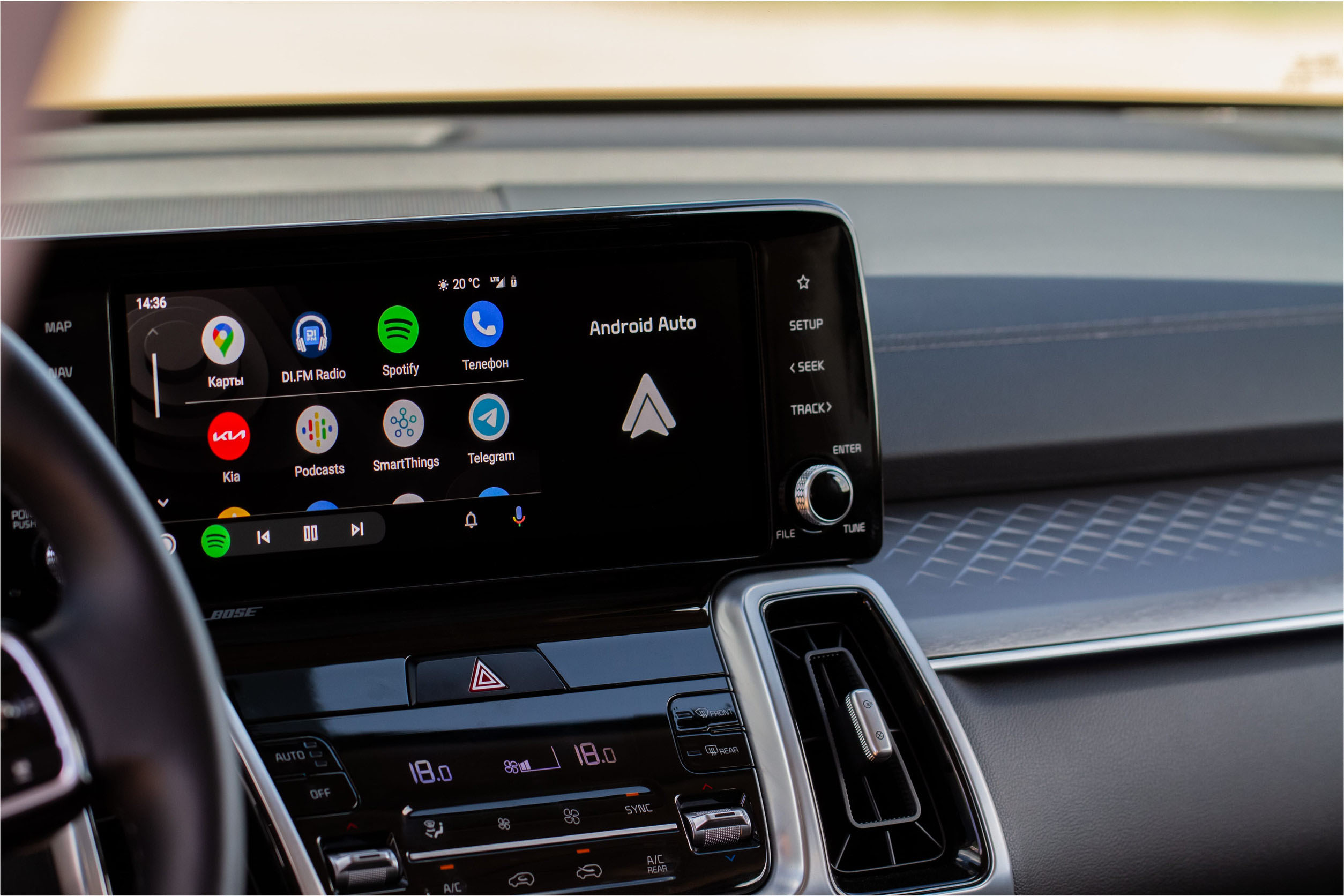
Apagar y encender el teléfono puede resolver fallas temporales de conexión. También es recomendable reiniciar el sistema multimedia del automóvil, procedimiento que cambia dependiendo de cada modelo.En algunos vehículos basta con mantener presionado el botón de encendido de la radio durante varios segundos. En otros será necesario apagar completamente el automóvil, cerrar las puertas y esperar unos minutos.
Paso 4: Actualiza el teléfono y el sistema multimedia
Una versión antigua de Android, Android Auto o los servicios de Google puede generar problemas de compatibilidad. Revisa las actualizaciones disponibles en el teléfono y en Google Play. Si utilizas una radio instalada posteriormente, como una unidad de otra marca, también conviene revisar en el sitio del fabricante si existe una actualización de firmware.
Paso 5: Si la conexión es inalámbrica
Para utilizar Android Auto sin cable, tanto el teléfono como el vehículo deben admitir esta modalidad. Durante la primera configuración deben estar activados Bluetooth, Wi-Fi y los servicios de ubicación. El emparejamiento inicial se realiza mediante Bluetooth, pero posteriormente el sistema utiliza Wi-Fi para transmitir la información. Por eso Android Auto puede fallar aunque el teléfono aparezca conectado correctamente por Bluetooth.
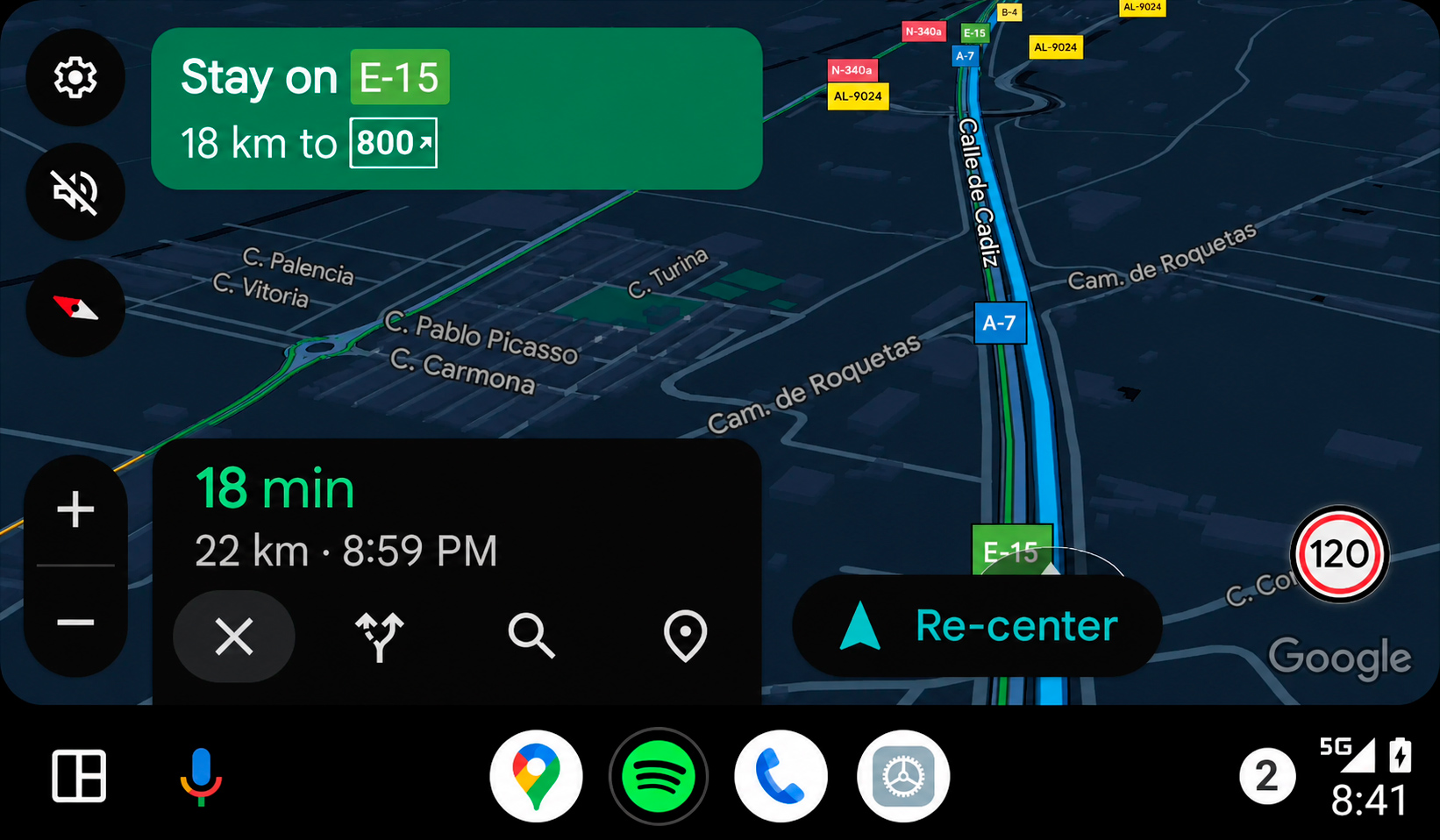
Paso 6: Elimina el automóvil de los dispositivos y vuelve a configurarlo
Otra alternativa es ingresar en los ajustes del teléfono, buscar Android Auto y entrar en “Vehículos conectados anteriormente”. Desde ese menú puedes eliminar el automóvil y realizar nuevamente el proceso de vinculación.
Si después de probar distintos teléfonos, cables y puertos el sistema continúa sin responder, entonces sí podría existir una falla en el conector USB o en la radio. Antes de reemplazarla, lo recomendable es solicitar un diagnóstico técnico, ya que el problema también podría solucionarse mediante una actualización o reparación del puerto.
Espero que estos pasos te ayuden a solucionar el problema de la conexión y si tienes otro escríbelo en los comentarios.